

آموزش

آپلود ویدیو در یوتیوب باکامپیوتر یا گوشی: آموزش ساده گام‌به‌گام

راهنمای گام‌به‌گام برای آپلود ویدیو در یوتیوب از طریق کامپیوتر یا گوشی

یوتیوب یکی از پلتفرم‌های محبوب برای به اشتراک‌گذاری ویدیوهای مختلف است و این امکان را برای کاربران فراهم می‌آورد که ویدیوهای خود را با دوستان، خانواده و دیگران به راحتی به اشتراک بگذارند. در این مقاله، نحوه آپلود ویدیو به یوتیوب را با استفاده از کامپیوتر و دستگاه‌های موبایل بررسی خواهیم کرد. خواه از یک کامپیوتر، گوشی یا تبلت استفاده کنید، این راهنما به شما کمک خواهد کرد تا ویدیوهای خود را به سادگی و به صورت رایگان در یوتیوب آپلود کنید.

نکات مهم پیش از آپلود ویدیو در یوتیوب

  • برای آپلود ویدیو از اپلیکیشن موبایل یوتیوب، روی آیکون “+” ضربه بزنید و گزینه “آپلود ویدیو” را انتخاب کنید. هر ویدیویی که کمتر از ۶۰ ثانیه طول بکشد و نسبت ابعاد آن مربع یا عمودی باشد، به عنوان ویدیوی کوتاه (Short) آپلود می‌شود.
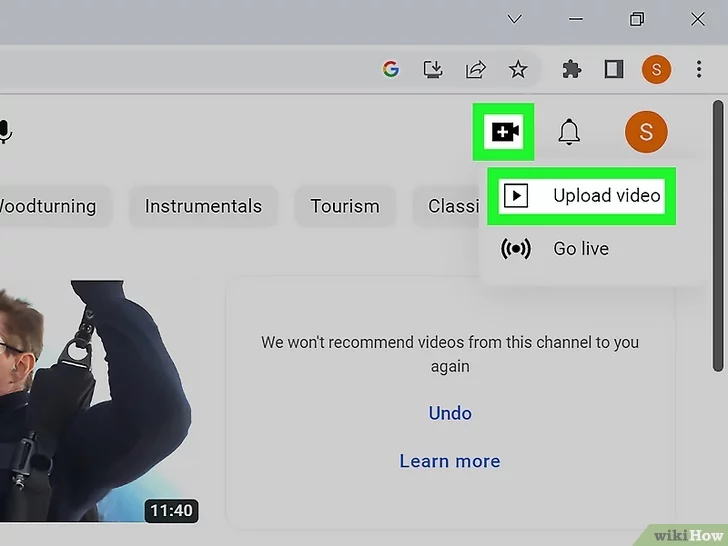
  • در مرورگر کامپیوتر، روی آیکون دوربین ویدیو کلیک کرده و “آپلود ویدیو” را انتخاب کنید تا ویدیو به یوتیوب اضافه شود. تمام ویدیوها با بالاترین کیفیت ممکن آپلود خواهند شد که ممکن است زمان‌بر باشد.
  • ویدیوهایی که متعلق به شما نیستند را آپلود نکنید. اگر یوتیوب متوجه شود که محتوای دارای حق کپی‌رایت را آپلود کرده‌اید، حساب شما را جریمه و مسدود خواهد کرد.
یوتیوب rally1

آپلود ویدیو در یوتیوب با استفاده از اپلیکیشن موبایل

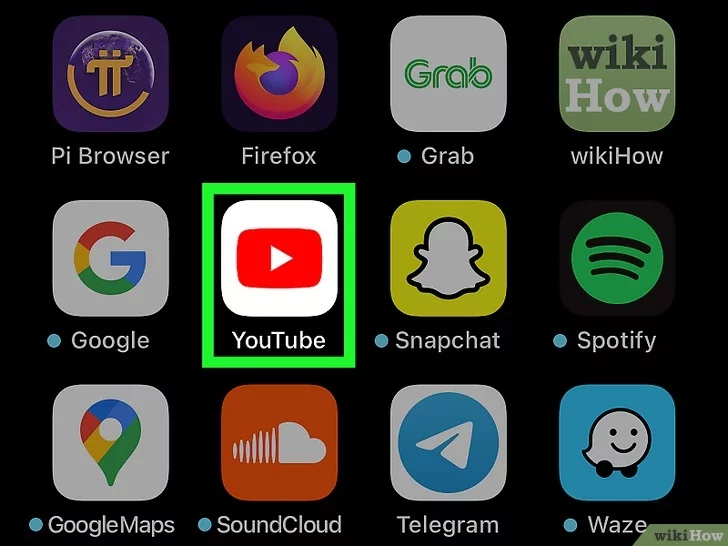
  1. اپلیکیشن یوتیوب را باز کنید. این اپ دارای آیکونی قرمز و سفید با یک مستطیل و مثلث به صورت افقی داخل آن است که با نام “YouTube” مشخص شده است.
  • شما نمی‌توانید از طریق اپلیکیشن یوتیوب استودیو موبایل ویدیو آپلود کنید، اما می‌توانید ویدیوهای قبلی خود را مدیریت کرده و آمار کانال مانند نظرات، بازدیدها و درآمدزایی را مشاهده کنید.
  • همچنین ممکن است بتوانید ویدیو را مستقیماً از اپلیکیشن فایل منیجر، گالری یا تصاویر گوشی یا تبلت خود به اشتراک بگذارید. ویدیو را باز کرده، روی آیکون اشتراک‌گذاری ضربه بزنید و سپس یوتیوب را انتخاب کنید. در این صورت، به مرحله ۶ بروید.
  • یوتیوب باید به طور پیش‌فرض روی همه گوشی‌ها و تبلت‌ها نصب باشد، اما اگر این اپ را ندارید، می‌توانید آن را از App Store (برای iPhone/iPad) یا Play Store (برای Android) دانلود کنید.
  • قبل از آپلود ویدیو، به شبکه وای‌فای متصل شوید تا از هزینه‌های داده جلوگیری کنید.
  • اگر به طور خودکار وارد حساب کاربری نشدید، باید حساب گوگل خود را انتخاب کرده یا با ایمیل و کلمه عبور مرتبط با حساب یوتیوب خود وارد شوید.
یوتیوب rally1

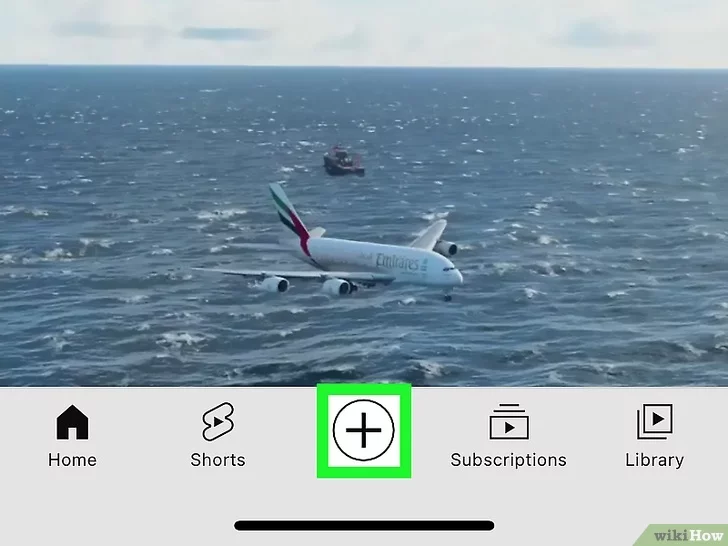
2. روی “+” ضربه بزنید. این علامت “+” در پایین صفحه شما قرار دارد و با ضربه زدن روی آن، منویی باز می‌شود.

یوتیوب rally1

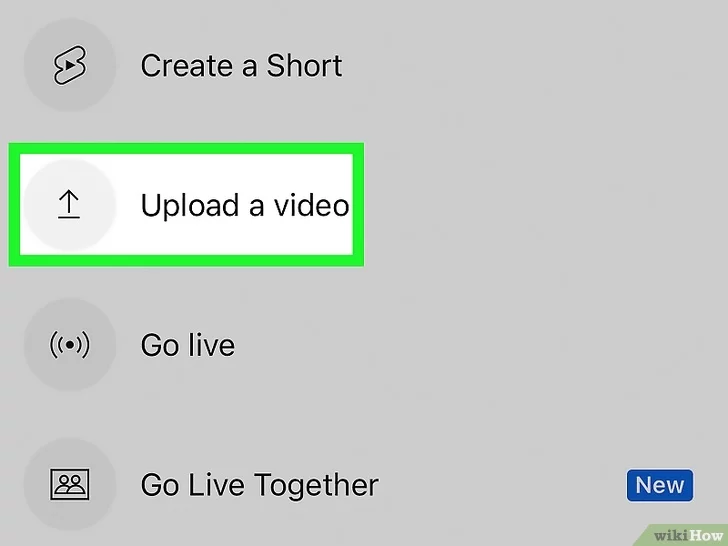
3. روی “آپلود ویدیو” ضربه بزنید. این گزینه معمولاً دومین آیتم در منو است و کنار آیکون آپلود قرار دارد.

  • گالری تصاویر شما باز می‌شود تا از ویدیوهای ضبط‌شده قبلی انتخاب کنید.
  • اگر اولین بار است که از گوشی یا تبلت خود ویدیو آپلود می‌کنید، ممکن است لازم باشد اجازه دسترسی به تصاویر، دوربین و/یا میکروفون را به اپلیکیشن بدهید.
یوتیوب rally1

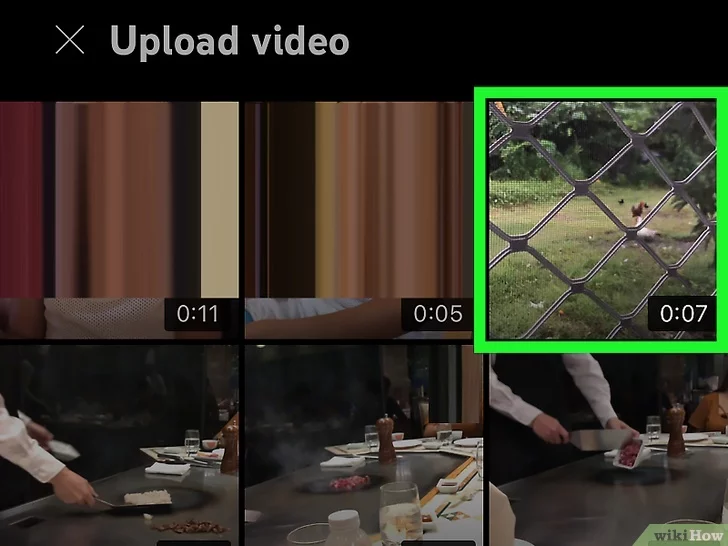
4. ویدیویی که می‌خواهید آپلود کنید را انتخاب کنید. ویدیو شروع به پخش می‌کند تا پیش‌نمایشی از آنچه که می‌خواهید آپلود کنید را ببینید.

  • ویدیوهای کوتاه‌تر از ۶۰ ثانیه و با نسبت ابعاد مربعی یا عمودی به عنوان “Shorts” آپلود خواهند شد. برای ویدیوهای دیگر، می‌توانید روی “Edit into a Short” ضربه بزنید تا ویدیو را کوتاه کنید و به عنوان Short آپلود کنید.
  • می‌توانید ویدیوهایی با طول حداکثر ۱۵ دقیقه آپلود کنید. اگر می‌خواهید ویدیوهای طولانی‌تر (تا ۱۲ ساعت) آپلود کنید، باید ابتدا حساب کاربری خود را تأیید کنید.
  • می‌توانید فایلی با حداکثر حجم ۲۵۶ گیگابایت یا ۱۲ ساعت طول آپلود کنید. اگر فایلتان بزرگتر است، سعی کنید آن را فشرده کنید.
  • روی “Next” در پیش‌نمایش ضربه بزنید تا ادامه دهید.
یوتیوب rally1

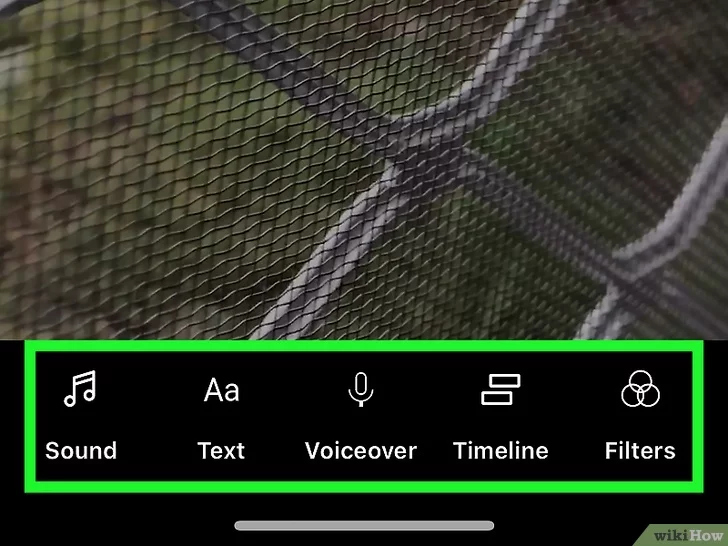
5. افزودن تغییرات به ویدیو (اختیاری). اگر می‌خواهید تغییرات آخرین لحظه‌ای در ویدیو ایجاد کنید، چند گزینه دارید، مانند افزودن صدا، متن، تغییر تایم‌لاین ویدیو و اضافه کردن فیلترها. برای افزودن موسیقی یا صدا به ویدیو، روی “Sounds” ضربه بزنید و برای افزودن متن، روی “Text” ضربه بزنید. می‌توانید طول و سرعت ویدیو را با ضربه زدن روی آیکون تایم‌لاین تغییر دهید و فیلترهای هنری را با ضربه زدن روی “Filters” اضافه کنید.

یوتیوب rally1

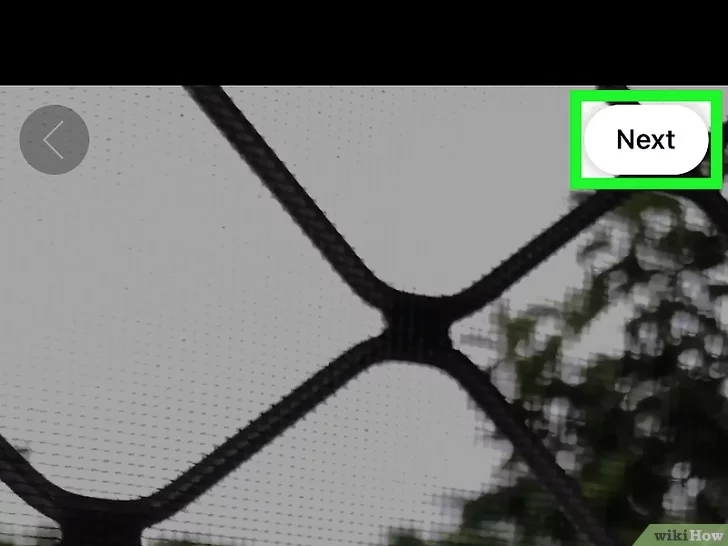
6. روی “Next” برای ادامه ضربه بزنید. این گزینه در گوشه بالا سمت راست صفحه شما قرار دارد.

یوتیوب rally1

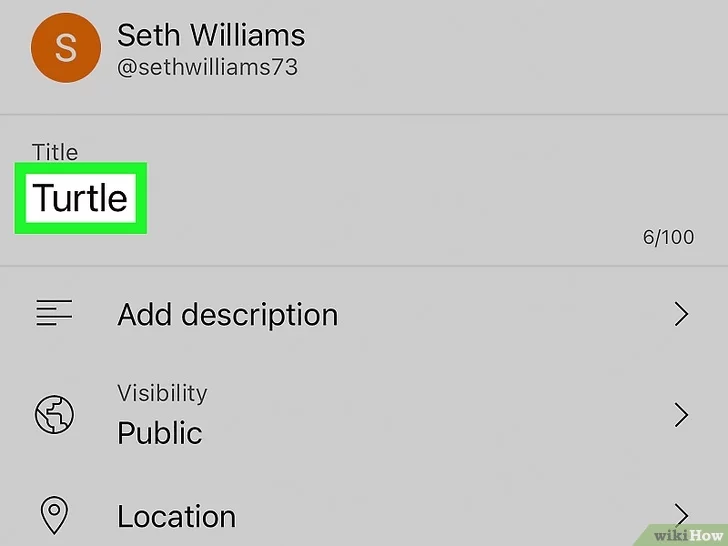
7. یک عنوان وارد کنید. عنوان می‌تواند تا ۱۰۰ کاراکتر طول داشته باشد و باید محتوای ویدیو را بازتاب دهد.

یوتیوب rally1

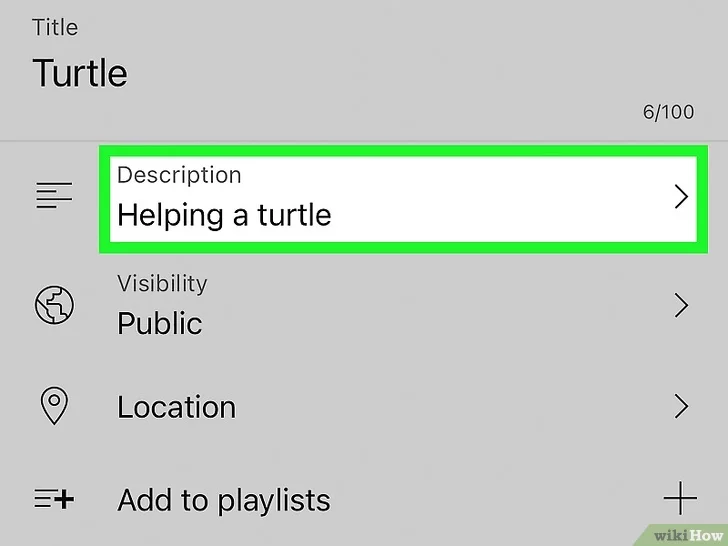
8. توضیحی درباره ویدیو وارد کنید. توضیح اختیاری است اما توصیه می‌شود. اطلاعات موجود در توضیحات زیر ویدیو هنگام مشاهده آن نمایش داده می‌شود. می‌توانید از این فضا برای اضافه کردن اطلاعات خاصی در مورد ویدیو، سازنده یا پروژه‌های دیگر استفاده کنید. افزودن کلمات کلیدی به این قسمت به ویدیوی شما کمک می‌کند تا در جستجوهای مرتبط ظاهر شود.

یوتیوب rally1

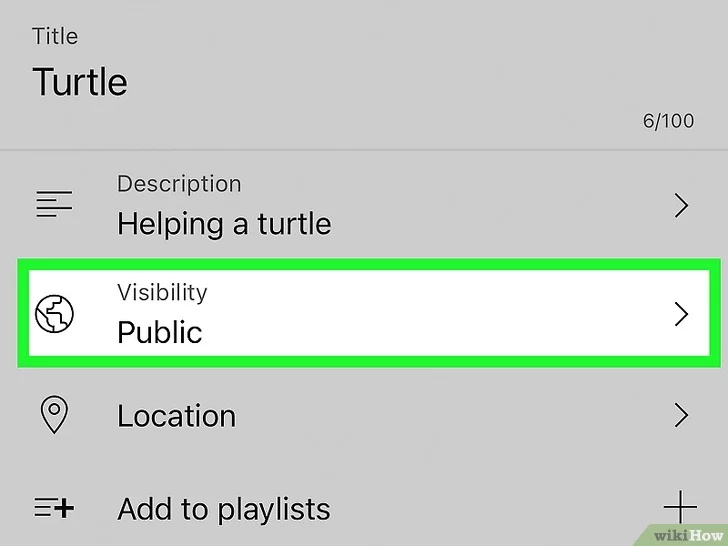
9. سطح حریم خصوصی را از منوی “Visibility” انتخاب کنید. سه گزینه در این منو برای حریم خصوصی وجود دارد:

  • عمومی (Public): ویدیو برای جستجو و مشاهده عموم مردم در یوتیوب قابل مشاهده است.
  • غیر عمومی (Unlisted): ویدیو به صورت عمومی فهرست نخواهد شد، اما هر کسی که لینک ویدیو را داشته باشد می‌تواند آن را مشاهده کند.
  • خصوصی (Private): فقط شما می‌توانید ویدیو را مشاهده کنید وقتی وارد حساب خود شوید.
یوتیوب rally1

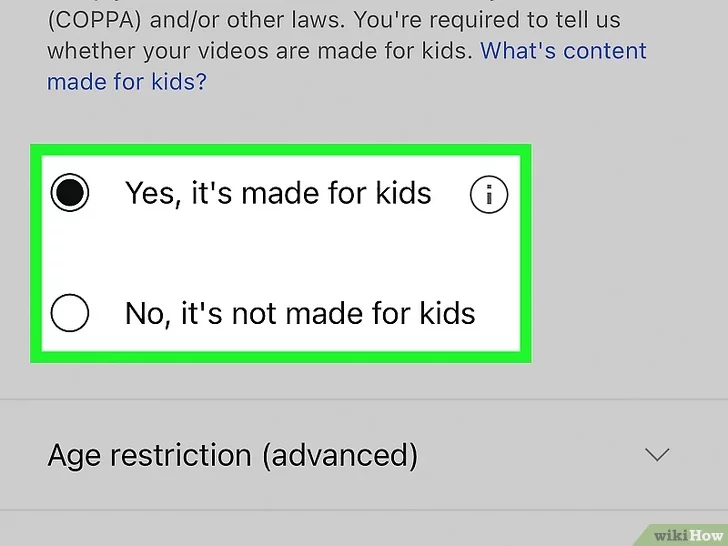
10. مخاطب خود را انتخاب کنید. روی “Audience” ضربه بزنید و انتخاب کنید که آیا ویدیو برای کودکان ساخته شده است یا نه.

یوتیوب rally1

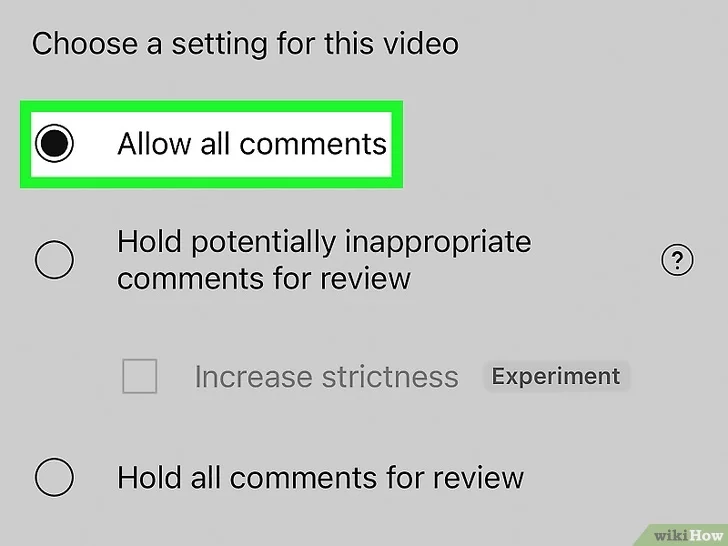
11. تنظیمات نظرات خود را انتخاب کنید. روی “Comments” ضربه بزنید و یک گزینه انتخاب کنید:

  • اجازه دادن به همه نظرات: این گزینه به هر کسی اجازه می‌دهد که روی ویدیو نظر بدهد.
  • نگه‌داشتن نظرات نامناسب برای بررسی: این گزینه به این معناست که نظرات حاوی کلمات یا عبارات مشکوک یا نظرات از حساب‌هایی که قبلاً به عنوان اسپم علامت‌گذاری شده‌اند ممکن است به طور فوری در ویدیو ظاهر نشوند و باید در یوتیوب استودیو تایید شوند. شما می‌توانید گزینه “افزایش سخت‌گیری” را نیز انتخاب کنید که کلمات و عبارات بیشتری را به عنوان مشکوک علامت‌گذاری می‌کند.
  • نگه‌داشتن تمام نظرات برای بررسی: این گزینه به این معناست که هر نظر روی ویدیو باید قبل از نمایش توسط شما تأیید شود.
  • غیرفعال کردن نظرات: این گزینه نظرات را برای ویدیو غیرفعال می‌کند.
یوتیوب rally1
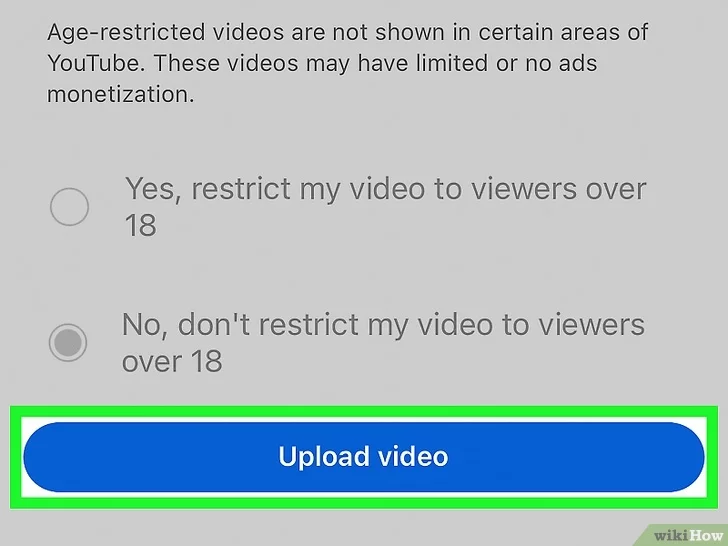
  1. روی “UPLOAD” ضربه بزنید. این گزینه در پایین صفحه شما قرار دارد. با این کار ویدیو به یوتیوب آپلود می‌شود و ویدیوهایی که کمتر از ۶۰ ثانیه هستند به عنوان Short آپلود خواهند شد. پس از اتمام آپلود، ویدیو در لیست ویدیوهای شما ظاهر می‌شود.
    اگر می‌خواهید به ویدیو خود برچسب‌هایی اضافه کنید تا پیدا کردن آن برای دیگران راحت‌تر باشد، روی منوی سه نقطه در ویدیو ضربه بزنید، “Edit” را انتخاب کنید و سپس برچسب‌ها را در قسمت “Tags” وارد کنید که با کاما از هم جدا شده باشند.
یوتیوب rally1

روش 2: استفاده از کامپیوتر

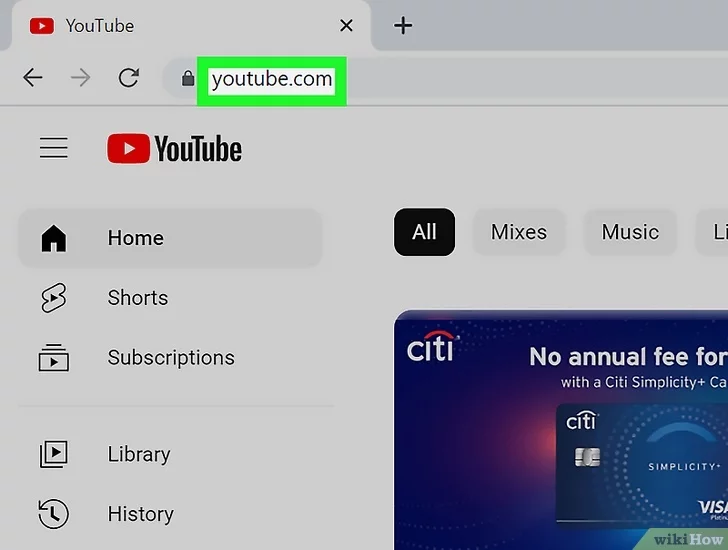
  1. به سایت https://www.youtube.com در مرورگر خود بروید. شما می‌توانید ویدیو را مستقیماً از صفحه یوتیوب بارگذاری کنید.
  • اگر وارد حساب یوتیوب خود نشده‌اید، روی دکمه “Sign In” در گوشه بالای صفحه کلیک کنید تا وارد شوید. حساب یوتیوب خود را انتخاب کرده و رمز عبور را وارد کنید، یا روی “Use another account” کلیک کرده و با ایمیل و رمز عبور حساب یوتیوب خود وارد شوید.
یوتیوب rally1

2. روی آیکون دوربین با علامت مثبت (+) کلیک کنید و گزینه “Upload Video” را انتخاب کنید. این گزینه در گوشه بالای صفحه کنار تصویر پروفایل شما قرار دارد. با این کار به صفحه یوتیوب استودیو هدایت می‌شوید که در وسط صفحه پنجره “Upload Video” را نمایش می‌دهد.

یوتیوب rally1

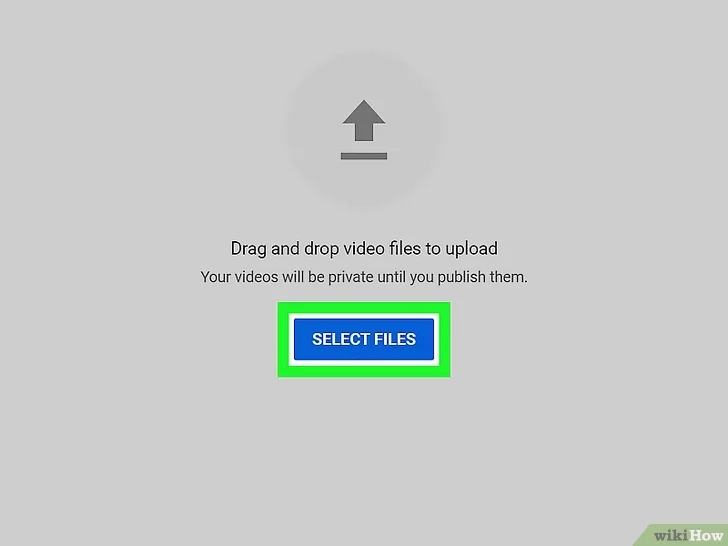
3. فایل ویدیو را به روی پنجره بیندازید (درگ). به‌طور جایگزین، می‌توانید روی دکمه آبی “SELECT FILE” کلیک کنید، فایل ویدیو را در کامپیوتر خود جستجو کرده و سپس روی “Open” کلیک کنید. هرکدام از این گزینه‌ها باعث می‌شود ویدیو برای بارگذاری آماده شود.

  • به‌طور پیش‌فرض می‌توانید ویدیوهایی با حداکثر طول 15 دقیقه بارگذاری کنید. اگر می‌خواهید ویدیوهای طولانی‌تری (تا 12 ساعت) بارگذاری کنید، باید حساب کاربری خود را ابتدا تأیید کنید.
  • اگر قصد دارید یک DVD ویدیو را به یوتیوب آپلود کنید، ابتدا فیلم را در کامپیوتر خود ذخیره کنید.
  • اگر ویدیو در تلفن همراه است، می‌توانید آن را به صورت بی‌سیم یا با کابل USB به کامپیوتر منتقل کنید.
  • یوتیوب از فرمت‌های ویدیویی زیر پشتیبانی می‌کند: MOV، MPEG4، MP4، AVI، WMV، MPEGPS، FLV، 3GPP، WebM، DNxHR، ProRes، CineForm، HEVC (h265).
یوتیوب rally1

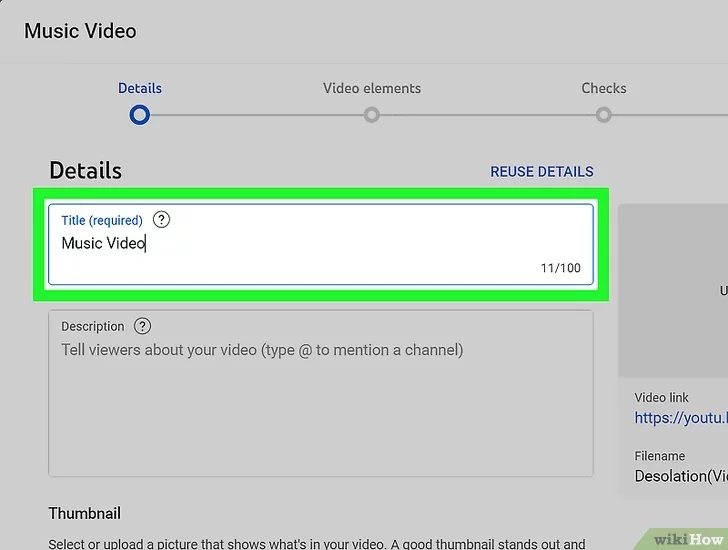
4. عنوان و توضیحات ویدیو را اضافه کنید. عنوان ویدیو الزامی است و توضیحات اختیاری است، اما پیشنهاد می‌شود که وارد شود. عنوان می‌تواند تا 100 کاراکتر باشد. از این فضا برای نوشتن عنوان جذاب و دقیق برای ویدیو استفاده کنید. در کادر بزرگ “Description” می‌توانید توضیحاتی برای ویدیو وارد کنید. اطلاعات موجود در این قسمت زیر ویدیو در هنگام مشاهده نمایش داده می‌شود. از این فضا می‌توانید برای افزودن اطلاعات منحصر به فرد در مورد ویدیو، سازنده یا پروژه‌های دیگر استفاده کنید. همچنین می‌توانید کلمات کلیدی را وارد کنید تا ویدیو شما در جستجوهای مرتبط ظاهر شود.

یوتیوب rally1

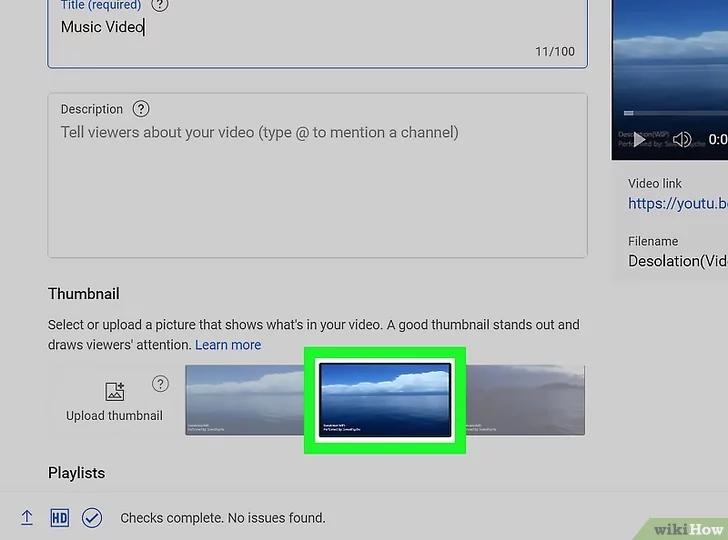
5. تصویر بندانگشتی انتخاب کنید. تصویر بندانگشتی ویدیو تصویری است که به عنوان نماینده ویدیو در کانال شما و در نتایج جستجو نمایش داده می‌شود. یکی از تصاویر بندانگشتی پیشنهاد شده را برای استفاده انتخاب کنید.

  • به‌طور جایگزین، می‌توانید روی “Upload Thumbnail” کلیک کرده و تصویر خود را برای استفاده به عنوان بندانگشتی انتخاب کنید. روی تصویر مورد نظر کلیک کرده و “Open” را انتخاب کنید.
  • شما می‌توانید هر زمان که بخواهید تصویر بندانگشتی را تغییر دهید یا ویرایش کنید.
یوتیوب rally1

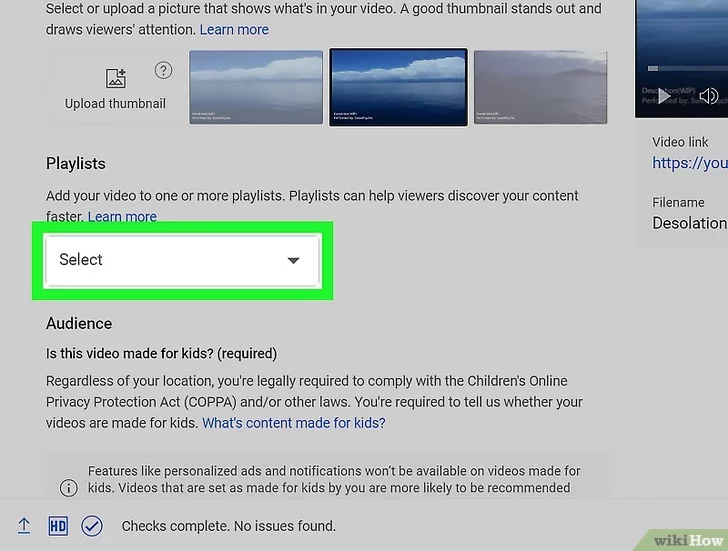
6. ویدیو را به یک پلی‌لیست اضافه کنید (اختیاری). اگر می‌خواهید ویدیو را به یک پلی‌لیست اضافه کنید، از منوی کشویی “Playlist” استفاده کرده و پلی‌لیستی که ایجاد کرده‌اید را انتخاب کنید. می‌توانید بیش از یک پلی‌لیست را انتخاب کنید.

یوتیوب rally1

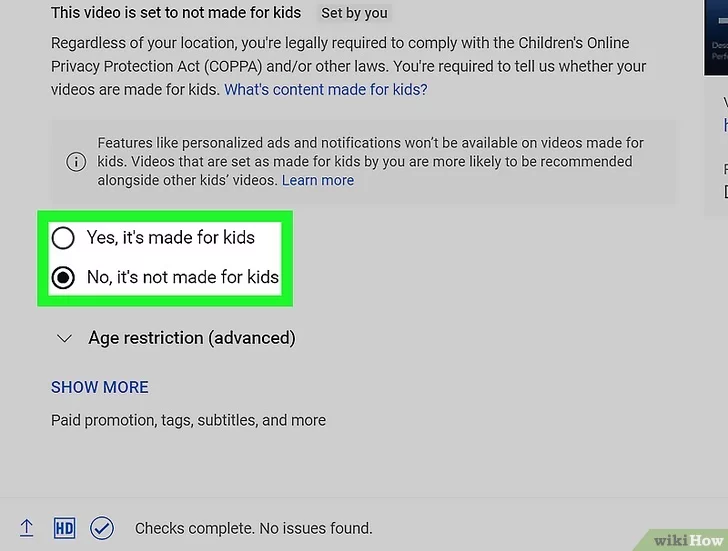
7. مشخص کنید که آیا ویدیو برای کودکان است یا خیر. یوتیوب حالا از شما می‌خواهد که هر ویدیویی که برای کودکان زیر 13 سال ساخته شده باشد، علامت‌گذاری کنید. اگر ویدیو برای کودکان ساخته شده، روی دکمه رادیویی “Yes, it’s made for kids” کلیک کنید. اگر ویدیو برای کودکان نیست، روی دکمه رادیویی “No, it’s not made for kids” کلیک کنید.

  • علامت‌گذاری صحیح ویدیوها به‌عنوان مناسب برای کودکان طبق قانون COPPA الزامی است. اگر ویدیو خود را به اشتباه علامت‌گذاری کنید، ممکن است یوتیوب علیه حساب شما اقدام کند یا حتی جریمه شوید. برای اطلاعات بیشتر، به “How to Comply with COPPA on YouTube” مراجعه کنید.
  • علاوه بر این، اگر ویدیو به‌طور خاص برای بینندگان بالای 18 سال است، می‌توانید برای آن محدودیت سنی تنظیم کنید. برای انجام این کار، روی “Age Restriction (advanced)” کلیک کرده و سپس جعبه کنار “Yes, restrict my video to viewers over the age of 18” را علامت‌گذاری کنید.
یوتیوب rally1

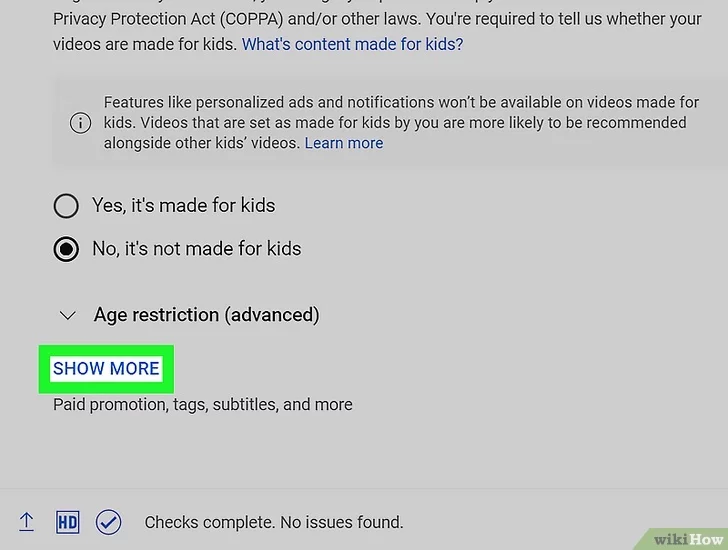
8. روی “More Options” (اختیاری) کلیک کنید و سپس روی “Next” کلیک کنید. “More Options” متن آبی در پایین پنجره “Details” است. با کلیک روی این گزینه، تنظیمات اضافی و بیشتری برای ویدیو اضافه می‌شود. وقتی تمام موارد را انجام دادید، روی “Next” در گوشه پایین سمت راست کلیک کنید.

این گزینه‌های اضافی به شرح زیر هستند:

  • تبلیغات پرداختی: اگر ویدیو شما شامل تبلیغات پرداختی است، جعبه “My video contains paid promotion like a product placement or endorsement” را علامت‌گذاری کنید. می‌توانید جعبه “Add a message to my video to inform viewers of paid promotion” را هم علامت بزنید.
  • برچسب‌ها: برچسب‌ها کلمات کلیدی هستند که به دیگر کاربران اجازه می‌دهند ویدیوهای شما را به راحتی پیدا کنند. برچسب‌های دلخواه خود را در کادر “Add Tags” وارد کنید. از کلماتی استفاده کنید که با ویدیوی شما مرتبط هستند (برای مثال، اگر ویدیوی شما در مورد فیل‌های رقصان است، از کلمات “fighting,” “elephants,” “funny” استفاده کنید).
  • زبان، زیرنویس و متن بسته: برای انتخاب زبان ویدیو، از منوی کشویی “Video language” استفاده کنید. برای افزودن زیرنویس یا متن بسته به ویدیو، گزینه “Caption certification” را انتخاب کنید و فایل زیرنویس را آپلود کنید.
  • تاریخ و مکان ضبط: برای اضافه کردن تاریخ ضبط، روی “Recording date” کلیک کرده و تاریخ ساخت ویدیو را انتخاب کنید. برای اضافه کردن مکان، روی “Video location” کلیک کرده و مکان ضبط ویدیو را وارد کنید.
  • مجوز و توزیع: برای انتخاب مجوز ویدیو، روی “License” کلیک کنید.
  • دسته‌بندی: برای انتخاب دسته‌بندی، روی “Category” کلیک کرده و دسته‌بندی مناسب را انتخاب کنید.
  • نظرات و امتیازها: از منوی کشویی “Comments visibility” برای مدیریت نظرات ویدیو استفاده کنید.
یوتیوب rally1

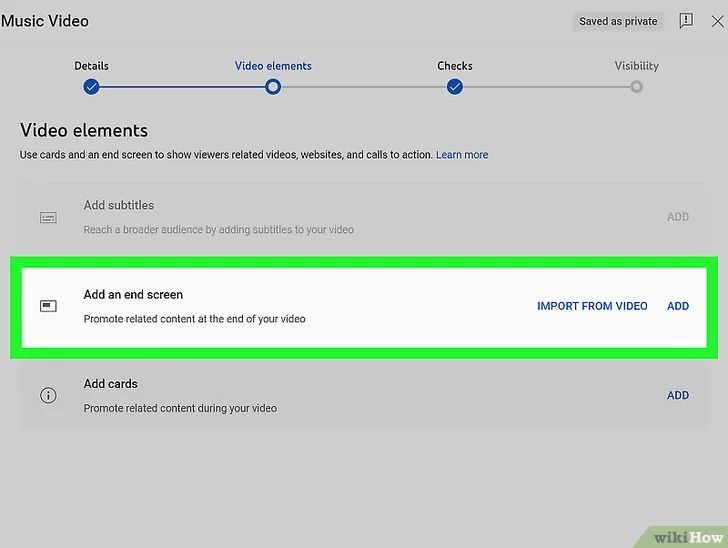
9. یک “End Screen” یا “Cards” به ویدیو اضافه کنید (اختیاری) و سپس روی “Next” کلیک کنید.

یوتیوب rally1

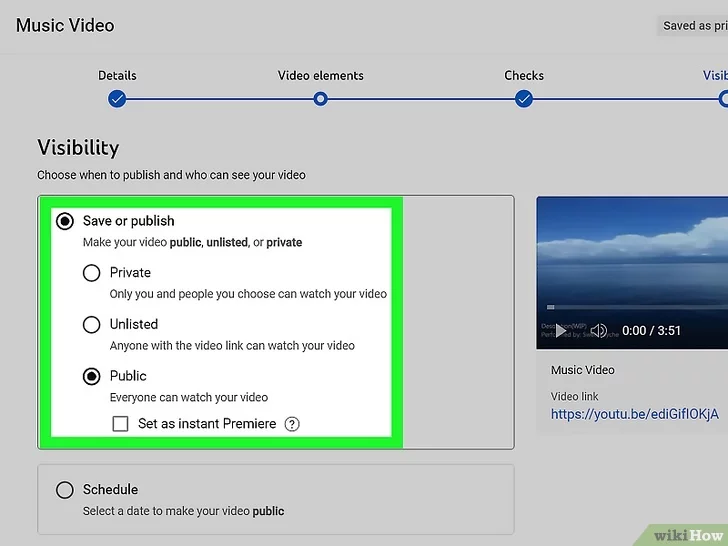
10. سطح دید ویدیو را انتخاب کنید. سه گزینه برای انتخاب سطح دید وجود دارد.

  • عمومی (Public): این ویدیو به‌صورت عمومی قابل مشاهده است.
  • غیر عمومی (Unlisted): ویدیو تنها با لینک قابل مشاهده است.
  • خصوصی (Private): فقط شما می‌توانید ویدیو را مشاهده کنید.
یوتیوب rally1

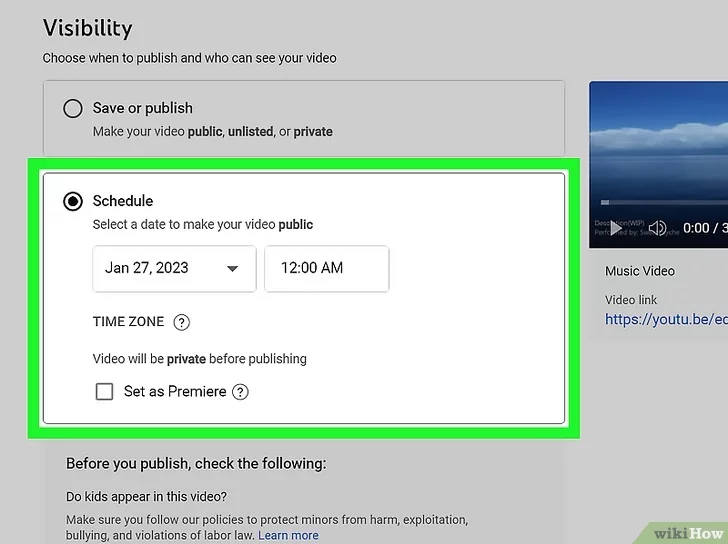
11. تاریخ انتشار ویدیوی خود را انتخاب کنید (اختیاری). اگر نمی‌خواهید ویدیو بلافاصله منتشر شود، می‌توانید زمان انتشار آن را تنظیم کنید. برای برنامه‌ریزی زمان، روی دکمه رادیویی کنار گزینه ” Schedule” کلیک کنید. سپس از منوی کشویی تاریخ مورد نظر برای انتشار را انتخاب کنید. بعد از آن، از منوی کشویی زمان مورد نظر را انتخاب کنید تا ویدیو در آن زمان منتشر شود.

یوتیوب rally1

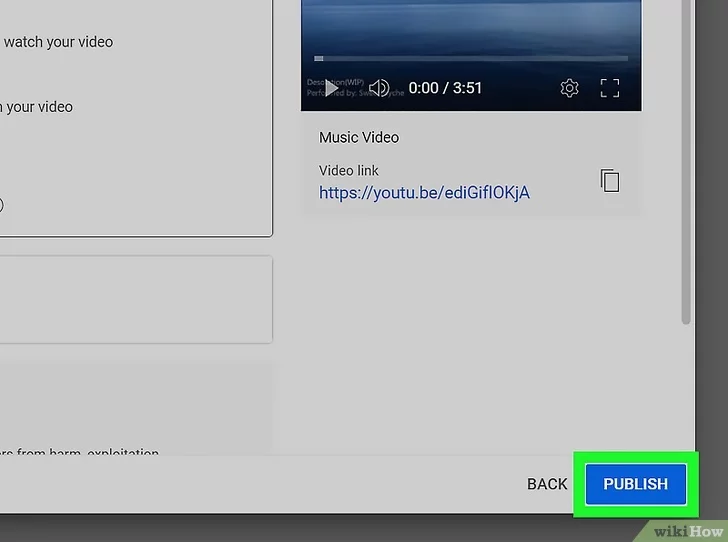
روی دکمه آبی “Save or Schedule ” کلیک کنید. این دکمه در گوشه پایین سمت راست پنجره قرار دارد. با این کار ویدیو در تاریخ و زمان برنامه‌ریزی‌شده به کانال یوتیوب شما منتشر می‌شود یا پس از پایان پردازش ویدیو.

  • برای ویرایش عنوان و توضیحات در هر زمان، به آدرس https://studio.youtube.com/ بروید و روی “ویدیوها” در نوار کناری سمت چپ کلیک کنید. موس را روی ویدیو در این صفحه ببرید، روی آیکون سه نقطه ⋮ کلیک کرده و سپس “ویرایش عنوان و توضیحات” را انتخاب کنید.
  • شما می‌توانید سطح نمایش ویدیو را در این صفحه تغییر دهید، با کلیک روی سطح فعلی (مثلاً خصوصی) و انتخاب یک گزینه دیگر. این کار به ویژه زمانی مفید است که ویدیوی شما کیفیت HD دارد و نمی‌خواهید نسخه با وضوح پایین آن قبل از تکمیل پردازش نمایش داده شود.
  • بعد از آپلود ویدیو، می‌توانید آن را در وب‌سایت خود قرار دهید یا به صورت آنلاین به اشتراک بگذارید.

جمع بندی

آپلود ویدیو به یوتیوب یک فرایند ساده است که می‌توان آن را از طریق کامپیوتر یا دستگاه‌های موبایل انجام داد. با استفاده از این راهنما، شما می‌توانید ویدیوهای خود را با کیفیت بالا و بدون مشکل در یوتیوب منتشر کنید. مهم است که نکات مهمی مانند حریم خصوصی، اندازه فایل و انتخاب عنوان مناسب را در نظر بگیرید تا ویدیوهای شما به راحتی قابل دسترسی برای دیگران باشد.

سوالات متداول | آپلود ویدیو در یوتیوب

آیا می‌توانم ویدیوهای طولانی‌تر از 15 دقیقه را در یوتیوب آپلود کنم؟
بله، شما می‌توانید ویدیوهایی با طول حداکثر 12 ساعت را آپلود کنید، اما ابتدا باید حساب خود را تأیید کنید.

آیا می‌توانم ویدیو را از طریق گوشی هوشمند خود به یوتیوب آپلود کنم؟
بله، شما می‌توانید با استفاده از اپلیکیشن یوتیوب در گوشی هوشمند خود ویدیوها را به راحتی آپلود کنید.

آیا محدودیتی در حجم ویدیو برای آپلود در یوتیوب وجود دارد؟
بله، حداکثر حجم فایل برای آپلود در یوتیوب 256 گیگابایت است. اگر ویدیوی شما بزرگتر از این اندازه است، باید آن را فشرده کنید.

چگونه می‌توانم برای ویدیو خود برچسب اضافه کنم؟
بعد از آپلود ویدیو، می‌توانید از منوی سه نقطه در کنار ویدیو در یوتیوب استفاده کنید و سپس برچسب‌ها را در قسمت “Tags” وارد کنید.

آیا یوتیوب از تمام فرمت‌های ویدیویی پشتیبانی می‌کند؟
یوتیوب از فرمت‌های ویدیویی مختلفی مانند MOV، MP4، AVI و غیره پشتیبانی می‌کند. اگر ویدیو شما در فرمت مناسب نیست، باید آن را به یکی از فرمت‌های پشتیبانی‌شده تبدیل کنید.

نمایش بیشتر

نوشته های مشابه

دیدگاهتان را بنویسید

نشانی ایمیل شما منتشر نخواهد شد. بخش‌های موردنیاز علامت‌گذاری شده‌اند *

20 − 2 =

دکمه بازگشت به بالا